Remote My Mac
iPhone에서
내 Mac을 그대로.
Mac에 RMM Host를 설치하고 iPhone으로 QR 한 번 찍으면 끝. 같은 Wi-Fi는 물론, 밖에서도 내 Mac 화면을 그대로 씁니다.
macOS 14 이상 · Apple Silicon / Intel · 서명·공증 완료
설치
조종당할 Mac에서 세 단계면 끝납니다.
RMM Host 내려받기
위의 Mac용 RMM Host 받기 버튼을 누르면 RMM-Host.dmg가 받아집니다.
응용 프로그램으로 복사하고 실행
DMG를 열고 RMM Host.app을 /Applications로 끌어다 놓은 뒤 실행하세요.
메뉴 막대에 아이콘이 생기고 설정 창이 열립니다.
권한 두 개 켜기
설정 창의 권한 항목에서 버튼을 누르면 시스템 설정이 바로 열립니다. 권한을 바꾼 뒤에는 앱을 완전히 종료했다가 다시 실행해야 적용됩니다.
| 권한 | 용도 | 없으면 |
|---|---|---|
| 화면 녹화 | Mac 화면 보기 | “화면을 가져올 수 없습니다” 오류 |
| 손쉬운 사용 | 마우스·키보드 조작 | 조작이 전혀 안 됨 |
잠금 화면까지 쓰려면
Mac의 시스템 설정 → 일반 → 공유 → 원격 로그인을 켜 두세요. 설정 창의 재시동 후 원격 복구에 초록 체크가 뜨면 정상입니다. 재시동 후에는 원격 로그인으로만 잠금 화면에 닿을 수 있습니다.
같이 켜두면 좋은 것
- 로그인하면 자동 실행 — 재시동해도 원격 접속 유지
- 정전 후 자동으로 켜기
- 잠자기 방지
받은 파일이 정상인지 확인하기
터미널에서 shasum -a 256 RMM-Host.dmg를 실행해 아래 값과 같으면 정상입니다.
8278738d2e653d3c51b91e27e2d812a138ae09ec98a137182c3b07c3b4451be6
사용법
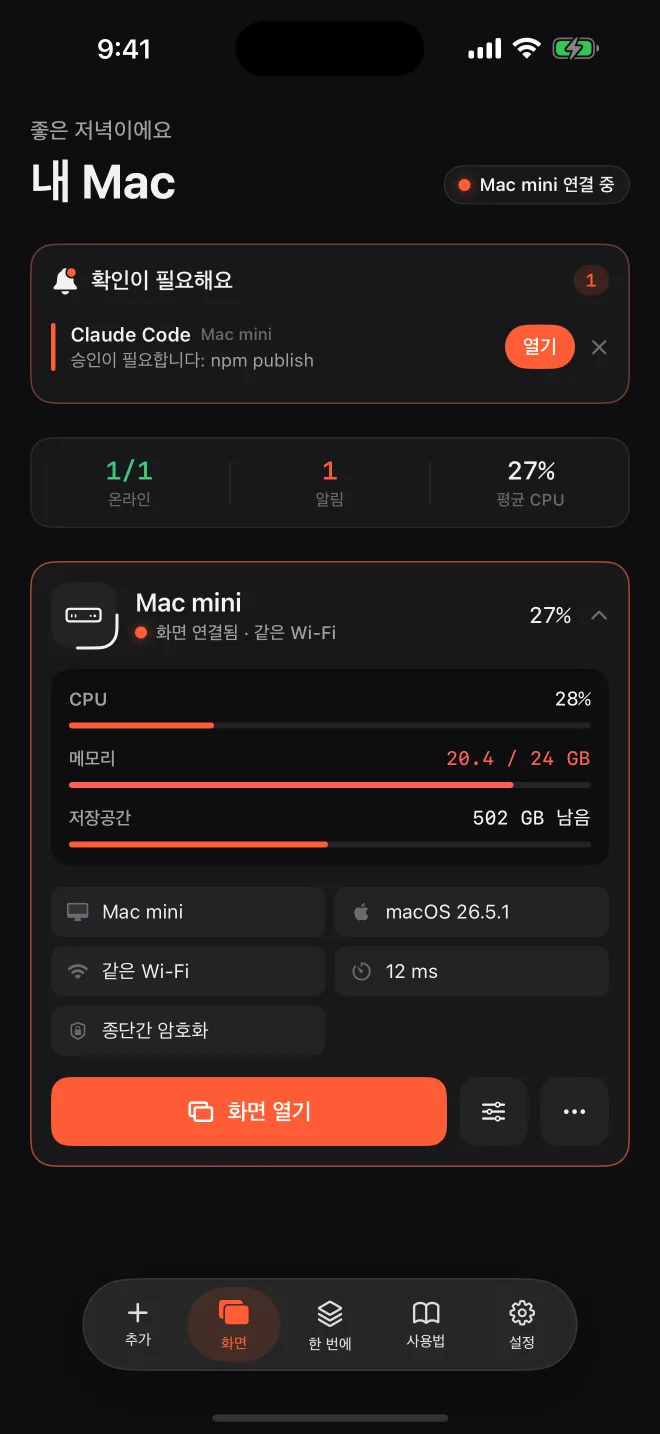
Mac 추가는 기기당 한 번, 이후에는 앱을 열고 목록에서 누르면 연결됩니다.
Mac에서 새 기기 연결
메뉴 막대의 RMM Host 아이콘 → 새 기기 연결…. Mac 화면에 QR과 링크가 뜹니다. 5분 동안 한 번만 쓸 수 있습니다.
iPhone 앱에서 QR 스캔
iPhone 앱 → QR 스캔으로 추가. 카메라가 안 되면 연결 링크 붙여넣기로 링크를 그대로 붙여넣어도 됩니다.
끝
이후에는 앱을 열면 목록에서 바로 연결됩니다.
조작 제스처
| 한 손가락 이동 | 커서 이동 |
| 탭 | 클릭 |
| 두 손가락 탭 | 우클릭 |
| 두 손가락 쓸기 | 스크롤 |
| 두 손가락 벌리기 | 확대 (최대 5×) |
| 길게 누른 채 이동 | 드래그 |
밖에서 연결
iPhone과 Mac 모두 Tailscale에 로그인되어 있으면 집 밖에서도 같은 방법으로 연결됩니다. 화면 상단에 같은 Wi-Fi · 14ms / Tailscale · 42ms처럼 지금 쓰는 경로와 지연이 표시됩니다.
도구막대 · ⋯ 메뉴
입력 모드(트랙패드 / 직접 터치), 키보드, 디스플레이 선택, 화질(H.264 / HEVC / HDR), 프레임(30 / 60 / 120fps), Mac 화면 가리기, Mac 소리, 클립보드, 파일 전송, 전원·볼륨·앱 실행. 오른쪽 끝 화살표로 도구막대를 접을 수 있습니다.
보안
- 페어링 코드는 5분 · 1회용
- 기기마다 조작 스위치를 끄면 보기만 가능
- 안 쓰는 기기는 목록에서 삭제
- Mac 앞에 사람이 있으면 화면 가리기
문제 해결
대부분은 권한과 재실행으로 풀립니다.
| 증상 | 확인할 것 |
|---|---|
| 화면이 안 보임 | Mac의 화면 녹화 권한 → 앱 재실행 |
| 조작이 안 됨 | Mac의 손쉬운 사용 권한 → 앱 재실행, 기기별 조작 스위치 |
| 밖에서 연결 안 됨 | 두 기기의 Tailscale 로그인 상태, 링크의 100.x 주소 |
| 잠금을 못 풂 | 원격 로그인 켜기 → 잠기지 않은 상태에서 한 번 연결해 SSH 지문 저장 |
| QR이 안 먹음 | 5분이 지났거나 이미 사용됨 → 새 기기 연결…으로 새로 만들기 |
iPhone 앱
App Store 심사 중입니다. 그 전까지는 TestFlight로 설치합니다.
요구 사항
- iPhone: iOS 17 이상
- Mac: macOS 14 이상
- 밖에서 쓰려면 양쪽 모두 Tailscale 로그인
문의
설치가 안 되거나 궁금한 점은 contact@makeaiwith.com으로 보내주세요.